 Asta Sand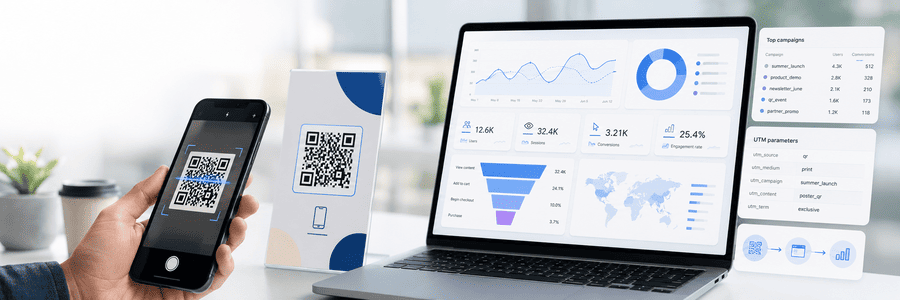
Para hacer el seguimiento de un código QR en Google Analytics 4, añade parámetros UTM a su URL de destino antes de generar el código. Utiliza una URL etiquetada distinta para cada ubicación física y compara después las sesiones, la interacción y las conversiones en GA4. Añade analítica de escaneos cuando también necesites medir las solicitudes registradas en la capa de redirección.
Una configuración fiable requiere:
- Una página de destino optimizada para móviles con GA4 instalado.
- Una URL de destino con parámetros UTM coherentes.
- Una URL etiquetada distinta para cada ubicación que quieras comparar; el enlace corto editable es opcional.
- Un escaneo de prueba antes de enviar el diseño a imprenta.
Qué puede medir Google Analytics 4 a partir de un código QR
GA4 no detecta el escaneo realizado por la cámara. Registra la actividad después de que el escaneo abra una página web y la etiqueta de GA4 se ejecute en el navegador del visitante.
| Pregunta | Fuente de datos recomendada |
|---|---|
| ¿Ha recibido una solicitud el enlace del código QR? | Analítica de escaneos o de redirecciones |
| ¿Qué campaña y ubicación han generado la visita? | GA4 con parámetros UTM |
| ¿Qué ha hecho el visitante en el sitio web? | Eventos y conversiones de GA4 |
| ¿Ha completado el visitante la acción prevista? | Eventos clave de GA4 o tu sistema empresarial |
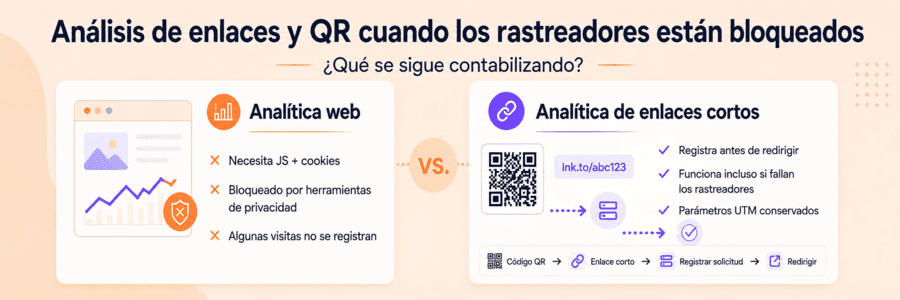
Una solicitud registrada en la redirección puede no convertirse en una sesión de GA4 si el visitante cierra la página demasiado pronto, pierde la conexión, rechaza el consentimiento para analítica o bloquea la etiqueta de GA4.
MeoVC ofrece seguimiento de escaneos de códigos QR y analítica de clics para medir la actividad en la capa de redirección. Utiliza GA4 para analizar el comportamiento después de que se cargue la página de destino.
Define un sistema de nomenclatura UTM antes de crear el código QR
Según la documentación de Google sobre el etiquetado manual, los parámetros UTM de una URL rellenan las dimensiones de campaña y fuente de tráfico en GA4.
Para las campañas con códigos QR, empieza con estos parámetros:
| Parámetro | Qué identifica | Ejemplo |
|---|---|---|
utm_source |
La fuente física o el tipo de ubicación | poster |
utm_medium |
El método de adquisición | qr |
utm_campaign |
La iniciativa de marketing | summer_sale |
utm_content |
El soporte, la versión o la ubicación exactos | downtown_window_a |
utm_id |
Un identificador estable de campaña opcional | sum26 |
Utiliza utm_source, utm_medium y utm_campaign como conjunto básico. Añade utm_content cuando varios códigos QR pertenezcan a la misma campaña y necesites informes por ubicación o por versión creativa.
Una URL etiquetada puede tener este aspecto:
https://example.com/sale?utm_source=poster&utm_medium=qr&utm_campaign=summer_sale&utm_content=downtown_window_a
¿Es ref un parámetro UTM?
No. ref es un parámetro de consulta personalizado que muchos sitios web utilizan para identificar referencias, afiliados, socios o fuentes internas. No forma parte del conjunto estándar de parámetros UTM, y GA4 no lo asigna automáticamente a la fuente, el medio, la campaña ni el contenido de la sesión.
Utiliza ref únicamente cuando tu sistema de redirección o tu página de destino le hayan asignado una función concreta:
https://example.com/sale?utm_source=poster&utm_medium=qr&utm_campaign=summer_sale&utm_content=downtown_window_a&ref=partner_42
Mantén los parámetros UTM para la atribución de campañas. Si el valor de ref también debe aparecer en los informes de GA4, recógelo como parámetro de evento personalizado y regístralo como una dimensión personalizada de ámbito de evento. No utilices ref como sustituto de utm_source ni de utm_content.
Escribe todos los valores en minúsculas, utiliza un único tipo de separador y documenta las reglas de nomenclatura. Valores como Summer_Sale, summer-sale y summer_sale aparecerán en filas distintas de los informes.
Un medio personalizado como qr puede no encajar en un grupo de canales predeterminado de GA4. Revisa Fuente/medio de la sesión y Campaña de la sesión en lugar de depender únicamente del grupo de canales predeterminado.
No incluyas nombres, direcciones de correo electrónico, números de pedido ni otros datos sensibles en los valores UTM o ref. Los parámetros de consulta pueden aparecer en sistemas de analítica, el historial del navegador, los registros del servidor y las capturas de pantalla.
Cómo hacer seguimiento de códigos QR en GA4 paso a paso
1. Define la acción que quieres medir
Elige el resultado empresarial que debe generar el código QR, por ejemplo:
- Enviar un formulario de contacto.
- Canjear un cupón.
- Registrarse en un evento.
- Completar una compra.
Asegúrate de que la página de destino funcione correctamente en dispositivos móviles y de que GA4 registre la acción objetivo como evento o evento clave.
2. Crea la URL de destino etiquetada
Abre el generador de UTM de MeoVC e introduce la URL de la página de destino, la fuente, el medio, la campaña y el contenido.
Para un cartel de rebajas de verano en una tienda del centro, los valores podrían ser:
Página de destino: https://example.com/sale
utm_source: poster
utm_medium: qr
utm_campaign: summer_sale
utm_content: downtown_window_a
La URL resultante está preparada para la atribución en GA4, pero puede ser demasiado larga para incluirla directamente en un soporte impreso y producir un patrón QR más denso.
3. Coloca la URL etiquetada detrás de un enlace corto
Crea un enlace corto que redirija a la URL de destino etiquetada completa. Incluye el enlace corto en el código QR y comprueba que la redirección conserve toda la cadena de consulta.
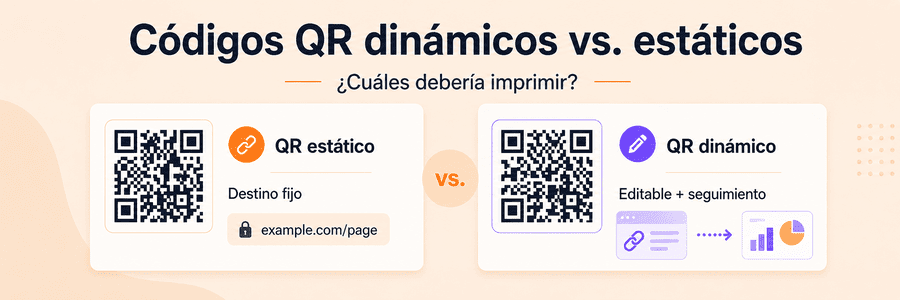
Este sistema separa el código impreso del destino final, proporciona analítica en la capa de redirección y permite gestionar el destino sin volver a imprimir el código. Un dominio personalizado con la marca también puede hacer más reconocible la URL alternativa impresa.
Un código QR estático que contenga la URL etiquetada completa es suficiente cuando el destino nunca va a cambiar y no necesitas analítica de redirecciones.
4. Crea un código QR para cada ubicación que quieras comparar
Mantén el mismo valor de utm_campaign en toda la campaña y cambia utm_content para cada ubicación relevante.
| Ubicación | utm_source |
utm_medium |
utm_campaign |
utm_content |
|---|---|---|---|---|
| Cartel en el escaparate | poster |
qr |
summer_sale |
downtown_window_a |
| Expositor en la caja | counter_card |
qr |
summer_sale |
downtown_checkout |
| Folleto dentro de la caja del producto | packaging |
qr |
summer_sale |
box_insert_v2 |
| Pared de un estand en una feria | trade_show |
qr |
summer_sale |
booth_wall_left |
Utiliza un único código compartido solo cuando te baste con un resultado agregado. Genera los códigos definitivos con el generador de códigos QR de MeoVC.
5. Prueba toda la redirección antes de imprimir
Prueba el código QR desde el diseño final, ya que el tamaño, el contraste, los elementos gráficos cercanos, el material y la ubicación pueden afectar a su lectura.
Consulta la guía sobre tamaño y pruebas de escaneo de códigos QR para revisar el diseño físico.
- Escanea el código con al menos dos teléfonos siempre que sea posible.
- Comprueba que abre la página de destino correcta.
- Verifica que todos los parámetros UTM y el parámetro
refopcional se conserven después de la redirección. - Haz la prueba con una conexión móvil, no solo con la red Wi-Fi de la oficina.
- Completa la acción objetivo.
- Confirma la visita y el evento en el informe En tiempo real de GA4.
- Confirma la solicitud en el informe de escaneos o enlaces de MeoVC.
Prueba también la URL corta alternativa impresa junto al código.
6. Localiza el tráfico de la campaña QR en GA4
Utiliza el informe En tiempo real de GA4 para comprobar la configuración. Para analizar la campaña, abre Informes → Adquisición → Adquisición de tráfico (Traffic acquisition). Un editor o administrador puede personalizar el informe para añadir dimensiones o métricas; Google documenta el informe y los permisos.
- Fuente/medio de la sesión (
Session source / medium) - Campaña de la sesión (
Session campaign) - Contenido manual del anuncio de la sesión (
Session manual ad content) - ID de campaña de la sesión (
Session campaign ID), cuando se utilizautm_id
Filtra por una campaña como summer_sale y analiza después las métricas relacionadas con el objetivo: sesiones con interacción, eventos clave, compras o formularios enviados.
Utiliza dimensiones de ámbito de sesión para evaluar el rendimiento de la campaña. Las dimensiones del primer usuario describen la campaña que captó originalmente al usuario, no necesariamente el código QR que inició la sesión actual.
Compara los datos de escaneos con los datos de GA4
Considera la analítica de escaneos y GA4 como etapas de una ruta de medición, no como registros vinculados automáticamente:
Solicitud al enlace QR -> redirección -> carga de la página de destino -> sesión de GA4 -> conversión
La tabla siguiente es un ejemplo hipotético, no contiene datos de una campaña de MeoVC. Todas las filas deben usar el mismo periodo, zona horaria, campaña, valor de utm_content, reglas de filtrado y evento clave.
| KPI | Qué mide | Fórmula | Ejemplo |
|---|---|---|---|
| Solicitudes al enlace QR | Solicitudes registradas por el enlace corto | Recuento directo | 1.000 |
| Sesiones de GA4 | Visitas en las que GA4 ha recogido datos | Recuento directo | 760 |
| Relación solicitudes-sesiones | Sesiones agregadas de GA4 comparadas con las solicitudes de redirección | Sesiones de GA4 / solicitudes al enlace QR × 100 % |
76 % |
| Sesiones con el evento clave elegido | Sesiones distintas en las que ocurrió al menos una vez | Recuento directo | 95 |
| Tasa de eventos clave de sesión | Porcentaje de sesiones con el evento clave elegido | Sesiones con evento clave / sesiones de GA4 × 100 % |
12,5 % |
| Relación solicitudes-sesiones con evento clave | Sesiones agregadas con el evento comparadas con las solicitudes | Sesiones con evento clave / solicitudes al enlace QR × 100 % |
9,5 % |
La primera y la última relación comparan contadores agregados: no demuestran que una solicitud concreta produjera una sesión o un evento. Para calcular una conversión por solicitud hacen falta vinculación y deduplicación. Google define la tasa de eventos clave de sesión como las sesiones con un evento clave divididas entre todas las sesiones.
- Muchas solicitudes, pero bastantes menos sesiones: revisa las redirecciones, la velocidad de la página, el consentimiento, la instalación de GA4, la experiencia móvil y la posible pérdida de parámetros de consulta.
- Un volumen de sesiones adecuado, pero pocas conversiones: revisa la oferta, la coherencia entre el mensaje y la página de destino, la usabilidad y el formulario.
- Sesiones sin datos de campaña: inspecciona la URL final y confirma que ninguna redirección ni script elimine los parámetros UTM antes de que se inicialice GA4.
Errores frecuentes en el seguimiento de códigos QR
- Nomenclatura incoherente:
qr,QRyqr_codegeneran filas distintas en los informes. - Parámetros UTM en enlaces internos: pueden sobrescribir la atribución de adquisición.
- Medir escaneos sin medir resultados: vincula cada campaña a un evento clave o a un resultado empresarial.
- Imprimir sin hacer una prueba física: un código que funciona en pantalla puede fallar después de redimensionarlo, comprimirlo o imprimirlo.
- Tratar cada escaneo como una persona única: los escaneos repetidos, las vistas previas, las pruebas y las solicitudes automatizadas pueden aumentar el recuento.
- Utilizar
refcomo sustituto de UTM: mantenlo separado y recógelo de forma explícita cuando sea necesario incluirlo en los informes.
Cuándo basta con GA4
| Utiliza GA4 con parámetros UTM | Añade la analítica de escaneos de MeoVC y un enlace corto editable |
|---|---|
| La campaña es de corta duración | Los materiales impresos permanecerán en circulación durante mucho tiempo |
| El destino no va a cambiar | Puede ser necesario cambiar el destino |
| Basta con medir sesiones y conversiones del sitio web | Hay que comparar las solicitudes de redirección con las sesiones de GA4 |
| No necesitas datos de redirección por ubicación | Varias ubicaciones o diseños requieren un diagnóstico independiente |
Empieza a medir tu campaña con códigos QR
Crea en MeoVC un código QR medible con un enlace corto, parámetros UTM coherentes y analítica en la capa de redirección.