 Asta Sand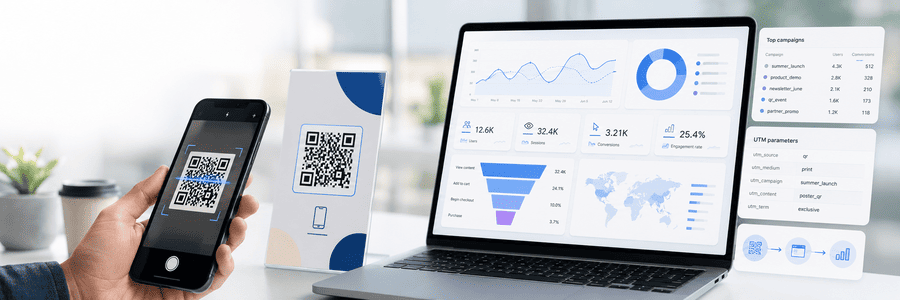
Um einen QR-Code in Google Analytics 4 zu tracken, fügen Sie der Ziel-URL UTM-Parameter hinzu, bevor Sie den Code erstellen. Verwenden Sie für jede physische Platzierung eine eigene markierte URL und vergleichen Sie anschließend Sitzungen, Interaktionen und Conversions in GA4. Ergänzen Sie das Tracking um eine QR-Scan-Analyse, wenn Sie zusätzlich Aufrufe auf Weiterleitungsebene erfassen möchten.
Für eine zuverlässige Einrichtung benötigen Sie:
- Eine für Mobilgeräte optimierte Landingpage mit installiertem GA4.
- Eine Ziel-URL mit einheitlichen UTM-Parametern.
- Eine eigene markierte URL für jede zu vergleichende Platzierung; ein editierbarer Kurzlink ist optional.
- Einen Testscan, bevor das Design in den Druck geht.
Was Google Analytics 4 bei einem QR-Code messen kann
GA4 erkennt nicht den eigentlichen Scan mit der Kamera. Die Messung beginnt erst, nachdem der Scan eine Webseite geöffnet hat und das GA4-Tag im Browser des Besuchers ausgeführt wurde.
| Frage | Beste Datenquelle |
|---|---|
| Wurde der QR-Link aufgerufen? | QR-Scan- oder Weiterleitungsanalyse |
| Welche Kampagne und Platzierung führten zum Besuch? | GA4 mit UTM-Parametern |
| Was hat der Besucher auf der Website getan? | GA4-Ereignisse und Conversions |
| Wurde die gewünschte Aktion abgeschlossen? | GA4-Schlüsselereignisse oder Ihr Geschäftssystem |
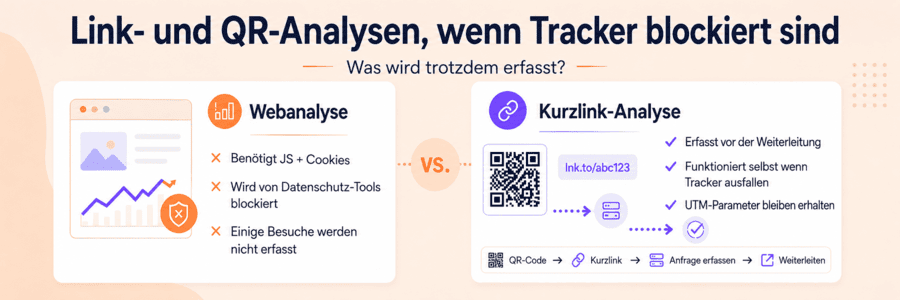
Ein Aufruf der Weiterleitung wird nicht immer zu einer GA4-Sitzung. Der Besucher kann die Seite vorzeitig schließen, die Verbindung verlieren, die Analyse-Einwilligung ablehnen oder das GA4-Tag blockieren.
MeoVC bietet QR-Scan-Tracking und Klickanalysen für Aktivitäten auf Weiterleitungsebene. Mit GA4 analysieren Sie anschließend das Verhalten nach dem Laden der Landingpage.
Vor dem Erstellen des QR-Codes ein UTM-Namensschema festlegen
Laut Googles Dokumentation zur manuellen Kampagnenkennzeichnung füllen UTM-Parameter in einer URL die Kampagnen- und Traffic-Quellen-Dimensionen in GA4.
Beginnen Sie bei QR-Code-Kampagnen mit diesen Parametern:
| Parameter | Bedeutung | Beispiel |
|---|---|---|
utm_source |
Physische Quelle oder Art der Platzierung | poster |
utm_medium |
Art der Traffic-Zuführung | qr |
utm_campaign |
Marketingkampagne | summer_sale |
utm_content |
Konkretes Werbemittel, Variante oder Standort | downtown_window_a |
utm_id |
Optionale, dauerhafte Kampagnen-ID | sum26 |
Verwenden Sie utm_source, utm_medium und utm_campaign als Grundausstattung. Ergänzen Sie utm_content, wenn mehrere QR-Codes zu derselben Kampagne gehören und Sie nach Platzierung oder Werbemittelvariante auswerten möchten.
Eine markierte URL kann beispielsweise so aussehen:
https://example.com/sale?utm_source=poster&utm_medium=qr&utm_campaign=summer_sale&utm_content=downtown_window_a
Ist ref ein UTM-Parameter?
Nein. ref ist ein benutzerdefinierter Query-Parameter, den Websites häufig für Empfehlungs-, Affiliate-, Partner- oder interne Kennungen verwenden. Er gehört nicht zum standardmäßigen UTM-Parametersatz, und GA4 ordnet ihn nicht automatisch der Sitzungsquelle, dem Medium, der Kampagne oder dem Inhalt zu.
Verwenden Sie ref nur, wenn Ihr Weiterleitungssystem oder Ihre Landingpage dafür einen klar definierten Zweck hat:
https://example.com/sale?utm_source=poster&utm_medium=qr&utm_campaign=summer_sale&utm_content=downtown_window_a&ref=partner_42
Behalten Sie die UTM-Parameter für die Kampagnenzuordnung bei. Soll der ref-Wert auch in GA4-Berichten erscheinen, erfassen Sie ihn als benutzerdefinierten Ereignisparameter und registrieren ihn als ereignisbezogene benutzerdefinierte Dimension. Verwenden Sie ref nicht als Ersatz für utm_source oder utm_content.
Schreiben Sie alle Parameterwerte klein, verwenden Sie ein einheitliches Trennzeichen und dokumentieren Sie die Benennungsregeln. Werte wie Summer_Sale, summer-sale und summer_sale erscheinen in Berichten als getrennte Zeilen.
Ein benutzerdefiniertes Medium wie qr passt möglicherweise nicht in eine der standardmäßigen Kanalgruppen von GA4. Prüfen Sie deshalb die Sitzungsquelle bzw. das Sitzungsmedium und die Sitzungskampagne, anstatt sich ausschließlich auf die Standard-Channelgruppe zu verlassen.
Namen, E-Mail-Adressen, Bestellnummern und andere sensible Daten gehören weder in UTM- noch in ref-Werte. Query-Parameter können in Analysesystemen, im Browserverlauf, in Serverprotokollen und auf Screenshots sichtbar werden.
QR-Codes Schritt für Schritt in GA4 tracken
1. Die gewünschte Aktion festlegen
Bestimmen Sie zunächst das Geschäftsziel, das der QR-Code unterstützen soll, zum Beispiel:
- Ein Lead-Formular absenden.
- Einen Gutschein einlösen.
- Sich für eine Veranstaltung anmelden.
- Einen Kauf abschließen.
Stellen Sie sicher, dass die Landingpage auf Mobilgeräten gut funktioniert und GA4 die Zielaktion als Ereignis oder Schlüsselereignis erfasst.
2. Die markierte Ziel-URL erstellen
Öffnen Sie den MeoVC-UTM-Builder und tragen Sie die URL der Landingpage sowie Quelle, Medium, Kampagne und Inhalt ein.
Für ein Plakat zu einem Sommerschlussverkauf in einem Geschäft in der Innenstadt könnten die Werte so aussehen:
Landingpage: https://example.com/sale
utm_source: poster
utm_medium: qr
utm_campaign: summer_sale
utm_content: downtown_window_a
Die erzeugte URL eignet sich für die Kampagnenzuordnung in GA4, kann für gedruckte Materialien jedoch zu lang sein und ein dichteres QR-Code-Muster erzeugen.
3. Die markierte URL hinter einem Kurzlink hinterlegen
Erstellen Sie einen Kurzlink, der auf die vollständige markierte Ziel-URL weiterleitet. Hinterlegen Sie den Kurzlink im QR-Code und prüfen Sie, ob bei der Weiterleitung die gesamte Query-Zeichenfolge erhalten bleibt.
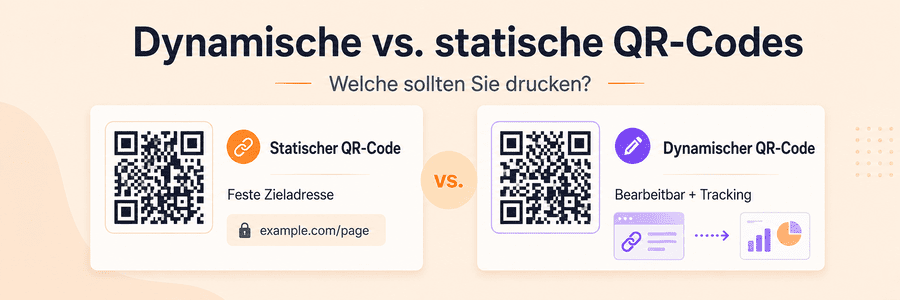
Dadurch bleiben der gedruckte Code und das endgültige Ziel voneinander getrennt. Gleichzeitig erhalten Sie Analysedaten auf Weiterleitungsebene und können das Ziel ändern, ohne den QR-Code neu drucken zu müssen. Eine gebrandete eigene Domain macht zudem die neben dem Code abgedruckte Ersatz-URL leichter erkennbar.
Ein statischer QR-Code mit der vollständigen markierten URL ist ausreichend, wenn sich das Ziel nie ändern wird und Sie keine Weiterleitungsanalyse benötigen.
4. Für jede relevante Platzierung einen eigenen QR-Code erstellen
Verwenden Sie innerhalb einer Kampagne ein einheitliches utm_campaign und ändern Sie utm_content für jede relevante Platzierung.
| Platzierung | utm_source |
utm_medium |
utm_campaign |
utm_content |
|---|---|---|---|---|
| Plakat im Schaufenster | poster |
qr |
summer_sale |
downtown_window_a |
| Aufsteller an der Kasse | counter_card |
qr |
summer_sale |
downtown_checkout |
| Beileger in der Produktverpackung | packaging |
qr |
summer_sale |
box_insert_v2 |
| Rückwand eines Messestands | trade_show |
qr |
summer_sale |
booth_wall_left |
Verwenden Sie nur dann einen gemeinsamen Code, wenn eine Gesamtauswertung ausreicht. Erstellen Sie die finalen Codes mit dem MeoVC-QR-Code-Generator.
5. Die vollständige Weiterleitung vor dem Druck testen
Testen Sie den QR-Code direkt im finalen Layout. Größe, Kontrast, umgebende Grafiken, Material und Platzierung können die Scanbarkeit beeinflussen.
Die physischen Gestaltungskriterien erläutert der Leitfaden zu QR-Code-Größe und Scan-Tests.
- Scannen Sie den Code nach Möglichkeit mit mindestens zwei Smartphones.
- Prüfen Sie, ob die richtige Landingpage geöffnet wird.
- Kontrollieren Sie, ob alle UTM-Parameter und der optionale
ref-Parameter die Weiterleitung vollständig durchlaufen. - Testen Sie über eine mobile Datenverbindung und nicht nur im Büro-WLAN.
- Führen Sie die gewünschte Zielaktion aus.
- Bestätigen Sie den Besuch und das Ereignis im Echtzeitbericht von GA4.
- Prüfen Sie den Aufruf im Scan- oder Linkbericht von MeoVC.
Testen Sie außerdem die kurze Ersatz-URL, die neben dem Code abgedruckt wird.
6. Den Traffic der QR-Kampagne in GA4 finden
Nutzen Sie den Echtzeitbericht von GA4 für die technische Prüfung. Öffnen Sie für die Kampagnenanalyse Berichte → Akquisition → Neu generierte Zugriffe (Traffic acquisition). Benutzer mit der Rolle Bearbeiter oder Administrator können fehlende Dimensionen oder Messwerte ergänzen; Google beschreibt Bericht und Berechtigungen.
- Sitzungsquelle/-medium (
Session source / medium) - Sitzungskampagne (
Session campaign) - Manueller Anzeigeninhalt der Sitzung (
Session manual ad content) - Sitzungskampagnen-ID (
Session campaign ID), wennutm_idverwendet wird
Filtern Sie nach einer Kampagne wie summer_sale und bewerten Sie anschließend die Kennzahlen, die zum Kampagnenziel passen: Sitzungen mit Interaktion, Schlüsselereignisse, Käufe oder abgesendete Formulare.
Verwenden Sie für die Kampagnenleistung sitzungsbezogene Dimensionen. Dimensionen zum ersten Nutzerkontakt beschreiben die Kampagne, über die ein Nutzer ursprünglich gewonnen wurde, nicht zwingend den QR-Code, der die aktuelle Sitzung ausgelöst hat.
QR-Scan-Daten mit GA4-Daten vergleichen
Betrachten Sie Scan-Analyse und GA4 als Stationen eines Messpfads, nicht als automatisch verknüpfte Datensätze:
QR-Aufruf -> Weiterleitung -> Laden der Landingpage -> GA4-Sitzung -> Conversion
Die folgende Tabelle ist ein hypothetisches Rechenbeispiel und enthält keine MeoVC-Kampagnendaten. Alle Zeilen müssen denselben Zeitraum, dieselbe Zeitzone, Kampagne, denselben utm_content-Wert, dieselben Filterregeln und dasselbe Schlüsselereignis verwenden.
| KPI | Was wird gemessen? | Formel | Beispiel |
|---|---|---|---|
| Aufrufe des QR-Links | Vom Kurzlink erfasste Aufrufe | Direkter Zählwert | 1.000 |
| GA4-Sitzungen | Besuche, bei denen GA4 Daten erfasst hat | Direkter Zählwert | 760 |
| Verhältnis Aufrufe zu Sitzungen | Aggregierte GA4-Sitzungen im Vergleich zu Weiterleitungsaufrufen | GA4-Sitzungen / Aufrufe des QR-Links × 100 % |
76 % |
| Sitzungen mit gewähltem Schlüsselereignis | Eindeutige Sitzungen mit mindestens einem solchen Ereignis | Direkter Zählwert | 95 |
| Schlüsselereignisrate der Sitzung | Anteil der Sitzungen mit dem gewählten Schlüsselereignis | Sitzungen mit Schlüsselereignis / GA4-Sitzungen × 100 % |
12,5 % |
| Verhältnis Aufrufe zu Schlüsselereignis-Sitzungen | Aggregierte Sitzungen mit Schlüsselereignis im Vergleich zu Weiterleitungsaufrufen | Sitzungen mit Schlüsselereignis / Aufrufe des QR-Links × 100 % |
9,5 % |
Das erste und letzte Verhältnis vergleichen aggregierte Zähler. Sie belegen nicht, dass ein bestimmter Aufruf eine bestimmte Sitzung oder ein Schlüsselereignis ausgelöst hat. Dafür wären Zuordnung und Deduplizierung nötig. Google definiert die Schlüsselereignisrate der Sitzung als Sitzungen mit Schlüsselereignis geteilt durch alle Sitzungen.
- Viele Aufrufe, aber deutlich weniger Sitzungen: Prüfen Sie Weiterleitungen, Ladegeschwindigkeit, Einwilligungsverwaltung, GA4-Installation, mobile Nutzerfreundlichkeit und verlorene Query-Parameter.
- Ausreichend Sitzungen, aber wenige Conversions: Prüfen Sie Angebot, Übereinstimmung von Werbebotschaft und Landingpage, Bedienbarkeit und Formular.
- Sitzungen ohne Kampagnendaten: Kontrollieren Sie die endgültige URL und stellen Sie sicher, dass keine Weiterleitung und kein Skript die UTM-Parameter entfernt, bevor GA4 initialisiert wird.
Häufige Fehler beim QR-Code-Tracking
- Uneinheitliche Benennung:
qr,QRundqr_codeerzeugen getrennte Berichtszeilen. - UTM-Parameter auf internen Links: Sie können die Akquisitionszuordnung überschreiben.
- Scans ohne Ergebnis messen: Verknüpfen Sie jede Kampagne mit einem Schlüsselereignis oder einem Geschäftsergebnis.
- Drucken ohne physischen Test: Ein Code, der auf dem Bildschirm funktioniert, kann nach Skalierung, Komprimierung oder Druck unlesbar werden.
- Scans mit eindeutigen Personen gleichsetzen: Wiederholte Scans, Vorschauen, Tests und automatisierte Aufrufe können die Zahl erhöhen.
refals Ersatz für UTM verwenden: Halten Sie den Parameter getrennt und erfassen Sie ihn ausdrücklich, wenn er in Berichten benötigt wird.
Wann GA4 allein ausreicht
| GA4 mit UTM-Parametern verwenden | MeoVC-Scan-Analyse und editierbaren Kurzlink ergänzen |
|---|---|
| Die Kampagne läuft nur kurze Zeit | Die Druckmaterialien bleiben länger im Umlauf |
| Das Ziel wird sich nicht ändern | Das Ziel muss möglicherweise geändert werden |
| Website-Sitzungen und Conversions reichen aus | Weiterleitungsaufrufe müssen mit GA4-Sitzungen verglichen werden |
| Daten auf Weiterleitungsebene je Platzierung sind nicht erforderlich | Mehrere Standorte oder Designs benötigen eine getrennte Diagnose |
Jetzt Ihre QR-Kampagne tracken
Erstellen Sie mit MeoVC einen trackbaren QR-Code mit Kurzlink, einheitlichen UTM-Parametern und Analysedaten auf Weiterleitungsebene.