 Asta Sand
Pour suivre un QR code dans Google Analytics 4, ajoutez des paramètres UTM à son URL de destination avant de générer le code. Utilisez une URL balisée distincte pour chaque emplacement physique, puis comparez les sessions, l'engagement et les conversions dans GA4. Ajoutez des statistiques de scan si vous devez également mesurer les requêtes reçues au niveau de la redirection.
Une configuration fiable nécessite :
- Une page de destination adaptée aux mobiles avec GA4 installé.
- Une URL de destination utilisant des paramètres UTM cohérents.
- Une URL balisée distincte pour chaque emplacement à comparer ; le lien court modifiable reste facultatif.
- Un scan de test avant l'envoi du visuel à l'impression.
Ce que Google Analytics 4 peut mesurer à partir d'un QR code
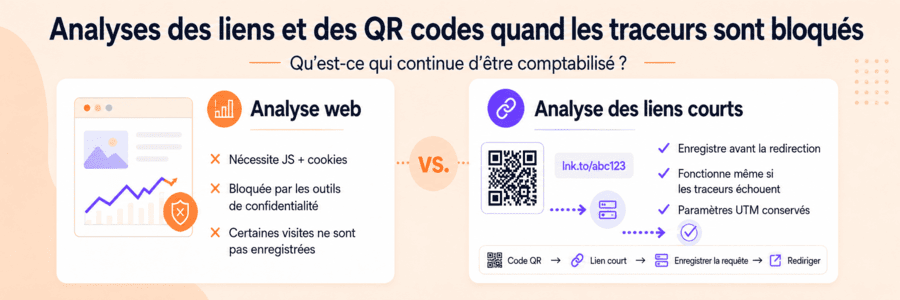
GA4 ne détecte pas le scan effectué par l'appareil photo. Il enregistre l'activité uniquement après l'ouverture d'une page web et le déclenchement de la balise GA4 dans le navigateur du visiteur.
| Question | Source de données recommandée |
|---|---|
| Le lien du QR code a-t-il reçu une requête ? | Statistiques de scan ou de redirection |
| Quelle campagne et quel emplacement ont généré la visite ? | GA4 avec des paramètres UTM |
| Qu'a fait le visiteur sur le site ? | Événements et conversions GA4 |
| Le visiteur a-t-il effectué l'action attendue ? | Événements clés GA4 ou votre système métier |
Une requête enregistrée au niveau de la redirection ne devient pas toujours une session GA4. Le visiteur peut fermer la page trop tôt, perdre sa connexion, refuser le consentement analytique ou bloquer la balise GA4.
MeoVC propose le suivi des scans de QR codes et des statistiques de clics pour analyser l'activité au niveau de la redirection. Utilisez ensuite GA4 pour étudier le comportement une fois la page de destination chargée.
Définir une convention de nommage UTM avant de créer le QR code
D’après la documentation de Google sur le balisage manuel, les paramètres UTM d’une URL alimentent les dimensions de campagne et de source de trafic dans GA4.
Pour une campagne par QR code, commencez par les paramètres suivants :
| Paramètre | Ce qu'il identifie | Exemple |
|---|---|---|
utm_source |
La source physique ou le type d'emplacement | poster |
utm_medium |
Le mode d'acquisition | qr |
utm_campaign |
La campagne marketing | summer_sale |
utm_content |
Le support, la variante ou l'emplacement précis | downtown_window_a |
utm_id |
Un identifiant de campagne stable facultatif | sum26 |
Utilisez utm_source, utm_medium et utm_campaign comme base. Ajoutez utm_content lorsque plusieurs QR codes appartiennent à la même campagne et que vous souhaitez comparer les emplacements ou les variantes créatives.
Une URL balisée peut ressembler à ceci :
https://example.com/sale?utm_source=poster&utm_medium=qr&utm_campaign=summer_sale&utm_content=downtown_window_a
ref est-il un paramètre UTM ?
Non. ref est un paramètre de requête personnalisé, souvent utilisé par les sites pour les programmes de parrainage, l'affiliation, les partenaires ou des identifiants internes. Il ne fait pas partie des paramètres UTM standards, et GA4 ne l'associe pas automatiquement à la source, au support, à la campagne ou au contenu de la session.
Utilisez ref uniquement si votre système de redirection ou votre page de destination lui attribue un rôle clairement défini :
https://example.com/sale?utm_source=poster&utm_medium=qr&utm_campaign=summer_sale&utm_content=downtown_window_a&ref=partner_42
Conservez les paramètres UTM pour l'attribution de la campagne. Si la valeur ref doit également apparaître dans les rapports GA4, collectez-la comme paramètre d'événement personnalisé, puis enregistrez-la comme dimension personnalisée au niveau de l'événement. N'utilisez pas ref à la place de utm_source ou de utm_content.
Écrivez toutes les valeurs en minuscules, utilisez un seul type de séparateur et documentez vos règles de nommage. Des valeurs comme Summer_Sale, summer-sale et summer_sale apparaîtront sur des lignes distinctes dans les rapports.
Un support personnalisé comme qr peut ne pas entrer dans un groupe de canaux par défaut de GA4. Consultez donc les dimensions Source/Support de la session et Campagne de la session plutôt que de vous fier uniquement au groupe de canaux par défaut.
N'incluez jamais de noms, d'adresses e-mail, de numéros de commande ni d'autres données sensibles dans les valeurs UTM ou ref. Les paramètres de requête peuvent apparaître dans les outils d'analyse, l'historique du navigateur, les journaux serveur et les captures d'écran.
Suivre des QR codes dans GA4 étape par étape
1. Définir l'action à mesurer
Commencez par choisir le résultat métier que le QR code doit produire, par exemple :
- Envoyer un formulaire de contact.
- Utiliser un coupon.
- S'inscrire à un événement.
- Finaliser un achat.
Vérifiez que la page de destination fonctionne correctement sur mobile et que GA4 enregistre l'action cible comme événement ou événement clé.
2. Créer l'URL de destination balisée
Ouvrez le générateur d'UTM de MeoVC et renseignez l'URL de la page de destination, la source, le support, la campagne et le contenu.
Pour une affiche annonçant une promotion estivale dans un magasin du centre-ville, vous pourriez utiliser :
Page de destination : https://example.com/sale
utm_source: poster
utm_medium: qr
utm_campaign: summer_sale
utm_content: downtown_window_a
L'URL obtenue est prête pour l'attribution dans GA4, mais elle peut être trop longue pour un support imprimé et produire un QR code plus dense.
3. Placer l'URL balisée derrière un lien court
Créez un lien court qui redirige vers l'URL de destination balisée complète. Intégrez ce lien court dans le QR code et vérifiez que la redirection conserve l'intégralité de la chaîne de requête.
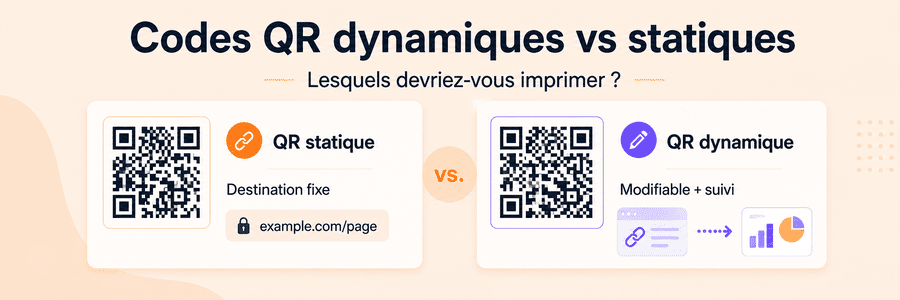
Cette approche sépare le code imprimé de la destination finale, fournit des statistiques au niveau de la redirection et permet de modifier la destination sans réimprimer le QR code. Un domaine personnalisé aux couleurs de votre marque peut également rendre l'URL de secours imprimée plus reconnaissable.
Un QR code statique contenant l'URL balisée complète reste adapté si la destination ne changera jamais et si les statistiques de redirection ne sont pas nécessaires.
4. Créer un QR code pour chaque emplacement à comparer
Conservez la même valeur utm_campaign pour toute la campagne et modifiez utm_content pour chaque emplacement significatif.
| Emplacement | utm_source |
utm_medium |
utm_campaign |
utm_content |
|---|---|---|---|---|
| Affiche en vitrine | poster |
qr |
summer_sale |
downtown_window_a |
| Présentoir près de la caisse | counter_card |
qr |
summer_sale |
downtown_checkout |
| Encart dans l'emballage du produit | packaging |
qr |
summer_sale |
box_insert_v2 |
| Mur d'un stand professionnel | trade_show |
qr |
summer_sale |
booth_wall_left |
N'utilisez un code commun que si un résultat global vous suffit. Générez les codes définitifs avec le générateur de QR codes de MeoVC.
5. Tester toute la chaîne de redirection avant l'impression
Testez le QR code à partir du visuel final, car la taille, le contraste, les éléments graphiques environnants, le matériau et l'emplacement peuvent affecter sa lisibilité.
Consultez le guide sur la taille et les tests de lecture des codes QR pour vérifier le support physique.
- Scannez le code avec au moins deux téléphones lorsque c'est possible.
- Vérifiez qu'il ouvre la bonne page de destination.
- Confirmez que tous les paramètres UTM et le paramètre
reffacultatif sont conservés après la redirection. - Testez avec une connexion mobile, et pas uniquement sur le Wi-Fi du bureau.
- Effectuez l'action cible.
- Vérifiez la visite et l'événement dans le rapport Temps réel de GA4.
- Vérifiez la requête dans le rapport de scan ou de lien de MeoVC.
Testez également l'URL courte de secours imprimée à proximité du code.
6. Retrouver le trafic de la campagne QR dans GA4
Utilisez le rapport Temps réel de GA4 pour vérifier la configuration. Pour analyser la campagne, ouvrez Rapports → Acquisition → Acquisition de trafic. Un éditeur ou un administrateur peut personnaliser le rapport pour ajouter les dimensions ou métriques absentes ; Google décrit le rapport et les droits requis.
- Source/Support de la session (
Session source / medium) - Campagne de la session (
Session campaign) - Contenu d'annonce manuel de la session (
Session manual ad content) - ID de campagne de la session (
Session campaign ID), lorsqueutm_idest utilisé
Filtrez sur une campagne comme summer_sale, puis analysez les indicateurs correspondant à votre objectif : sessions avec engagement, événements clés, achats ou formulaires envoyés.
Utilisez des dimensions au niveau de la session pour mesurer les performances de la campagne. Les dimensions liées au premier utilisateur décrivent la campagne ayant initialement acquis l'utilisateur, pas nécessairement le QR code à l'origine de la session actuelle.
Comparer les données de scan avec celles de GA4
Considérez les statistiques de scan et GA4 comme les étapes d’un parcours de mesure, et non comme des enregistrements automatiquement associés :
Requête QR -> redirection -> chargement de la page -> session GA4 -> conversion
Le tableau suivant est un exemple hypothétique, pas un jeu de données de campagne MeoVC. Toutes les lignes doivent utiliser la même période, le même fuseau horaire, la même campagne, la même valeur utm_content, les mêmes filtres et le même événement clé.
| KPI | Ce qu'il mesure | Formule | Exemple |
|---|---|---|---|
| Requêtes vers le lien QR | Requêtes enregistrées par le lien court | Comptage direct | 1 000 |
| Sessions GA4 | Visites au cours desquelles GA4 a collecté des données | Comptage direct | 760 |
| Rapport requêtes-sessions | Sessions GA4 agrégées comparées aux requêtes de redirection | Sessions GA4 / requêtes vers le lien QR × 100 % |
76 % |
| Sessions avec l’événement clé choisi | Sessions distinctes où cet événement s’est produit au moins une fois | Comptage direct | 95 |
| Taux d’événements clés de la session | Part des sessions comprenant l’événement clé choisi | Sessions avec événement clé / sessions GA4 × 100 % |
12,5 % |
| Rapport requêtes-sessions avec événement clé | Sessions agrégées avec l’événement comparées aux requêtes | Sessions avec événement clé / requêtes vers le lien QR × 100 % |
9,5 % |
Le premier et le dernier rapport comparent des compteurs agrégés : ils ne prouvent pas qu’une requête précise a produit une session ou un événement. Un taux par requête exige une méthode d’association et de déduplication. Google définit le taux d’événements clés de la session comme le nombre de sessions avec événement clé divisé par le nombre total de sessions.
- Beaucoup de requêtes, mais nettement moins de sessions : vérifiez les redirections, la vitesse de chargement, le consentement, l'installation de GA4, l'expérience mobile et la perte éventuelle de paramètres de requête.
- Un volume de sessions correct, mais peu de conversions : examinez l'offre, la cohérence entre le message et la page de destination, l'ergonomie et le formulaire.
- Des sessions sans données de campagne : inspectez l'URL finale et vérifiez qu'aucune redirection ni aucun script ne supprime les paramètres UTM avant l'initialisation de GA4.
Erreurs fréquentes dans le suivi des QR codes
- Nommage incohérent :
qr,QRetqr_codegénèrent des lignes distinctes dans les rapports. - Paramètres UTM sur les liens internes : ils peuvent remplacer l'attribution d'acquisition.
- Mesurer les scans sans mesurer les résultats : associez chaque campagne à un événement clé ou à un résultat métier.
- Imprimer sans test physique : un code lisible à l'écran peut ne plus l'être après redimensionnement, compression ou impression.
- Considérer chaque scan comme une personne unique : les scans répétés, les aperçus, les tests et les requêtes automatisées peuvent gonfler les chiffres.
- Utiliser
refcomme substitut aux UTM : conservez-le séparément et collectez-le explicitement lorsqu'il doit apparaître dans les rapports.
Quand GA4 seul suffit
| Utiliser GA4 avec des paramètres UTM | Ajouter les statistiques de scan MeoVC et un lien court modifiable |
|---|---|
| La campagne est de courte durée | Les supports imprimés resteront longtemps en circulation |
| La destination ne changera pas | La destination pourra devoir être modifiée |
| Les sessions et conversions du site suffisent | Les requêtes de redirection doivent être comparées aux sessions GA4 |
| Les données de redirection par emplacement ne sont pas nécessaires | Plusieurs emplacements ou visuels nécessitent une analyse distincte |
Commencez à suivre votre campagne QR
Créez dans MeoVC un QR code mesurable avec un lien court, des paramètres UTM cohérents et des statistiques au niveau de la redirection.