 Asta Sand
Ein QR-Code ist ein quadratisches Bild aus kleinen Modulen. Darin lassen sich nützliche Informationen speichern: ein Link zu einer Website, Text, Kontaktdaten, WLAN-Zugangsdaten, eine Telefonnummer und vieles mehr.
QR steht für Quick Response, also „schnelle Reaktion“. Die Idee ist einfach: Jemand richtet die Smartphone-Kamera auf den Code, das Gerät erkennt die Daten und schlägt die passende Aktion vor, etwa eine Website zu öffnen oder eine WLAN-Verbindung herzustellen.
Unseren kostenlosen QR-Code-Generator ausprobieren
Was kann man in einem QR-Code speichern?
Am häufigsten wird ein gewöhnlicher Link verwendet:
https://example.com
Ein QR-Code kann aber mehr als nur eine URL enthalten. Möglich sind:
- einfacher Text;
- eine Telefonnummer;
- eine SMS;
- eine E-Mail-Adresse;
- Kontaktdaten;
- WLAN-Zugangsdaten;
- geografische Koordinaten;
- ein Link zu einer App;
- Zahlungsdaten;
- Links zu sozialen Netzwerken;
- Daten in einem eigenen Format für Ihre Anwendung.
Im Grunde ist ein QR-Code eine kompakte Möglichkeit, eine Zeichenfolge zu übertragen.
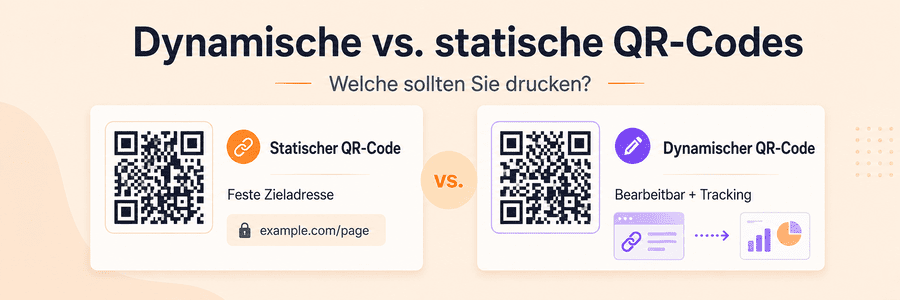
Statische und dynamische QR-Codes
QR-Codes lassen sich grob in zwei Arten einteilen.
Statischer QR-Code
Die Informationen werden direkt im Code gespeichert.
Zum Beispiel:
https://example.com/catalog
Muss sich die codierte Adresse ändern und kann die alte Adresse nicht aktiv bleiben oder unter Ihrer Kontrolle weiterleiten, müssen Sie einen neuen QR-Code erstellen und drucken.
Vorteile:
- einfach;
- kein zusätzlicher Dienst erforderlich;
- funktioniert so lange, wie der gespeicherte Link oder die Daten gültig sind.
Dynamischer QR-Code
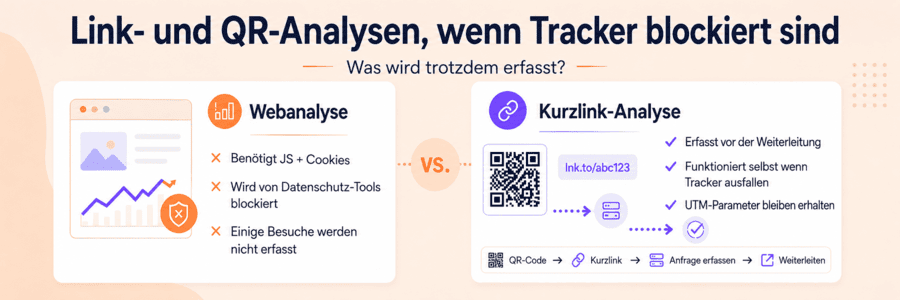
Ein dynamischer QR-Code enthält einen Zwischenlink, der den Benutzer zur gewünschten Seite weiterleitet.
Zum Beispiel:
https://go.yourbrand.com/a8F2k
Der Server entscheidet, wohin der Benutzer weitergeleitet wird.
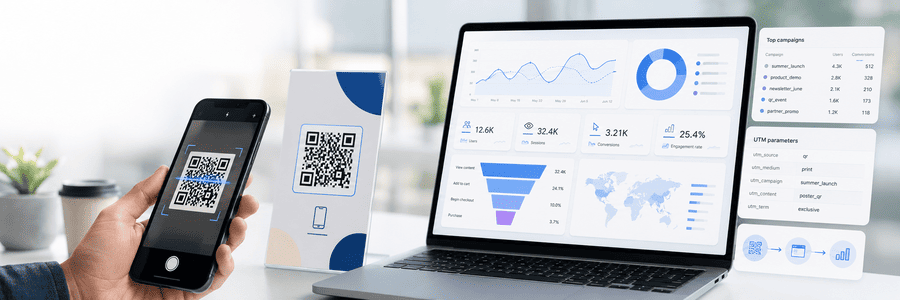
So können Sie das endgültige Ziel ändern, ohne den QR-Code neu zu drucken, und die Aufrufe zählen. Mit der MeoVC-Plattform lassen sich außerdem QR-Code-Scans erfassen.
Vergleichen Sie vor der Wahl einer Weiterleitung statische und dynamische QR-Codes für Drucksachen.
QR-Code-Größe und Datenmenge
Je mehr Informationen Sie hinzufügen, desto komplexer wird der QR-Code.
Ein kleiner QR-Code mit einem Link kann recht einfach aussehen. Versuchen Sie dagegen, mehrere Textabsätze hineinzupacken, werden deutlich mehr Module benötigt.
Daher gilt eine einfache Regel:
Je kürzer die Daten, desto einfacher der QR-Code und desto leichter lässt er sich scannen.
Bei Links sollten Sie riesige URLs mit Dutzenden Parametern vermeiden. Verwenden Sie stattdessen eine kurze Adresse oder eine eigene Weiterleitung.
Die wichtigsten QR-Code-Einstellungen
Beim Erstellen eines QR-Codes lassen sich meist mehrere Einstellungen anpassen.
Version
Die Version bestimmt die Größe des QR-Code-Rasters.
Die kleinste Variante ist Version 1 mit einem Raster aus 21 × 21 Modulen.
Mit steigender Version wird das Raster größer. Die höchste Standardversion ist Version 40 mit 177 × 177 Modulen. DENSO WAVE veröffentlicht dazu die Tabelle der Versionen und Kapazitäten, einschließlich der Zunahme um vier Module pro Seite.
Normalerweise müssen Sie die Version nicht selbst auswählen. Die Bibliothek oder der Generator bestimmt sie automatisch anhand der Datenmenge.
Größe
Ein QR-Code besteht nicht aus Pixeln, sondern aus logischen Elementen, den sogenannten Modulen.
Je größer jedes Modul beim Erstellen ist, desto größer wird das fertige Bild.
Für den Druck sollten Sie den QR-Code mit ausreichend hoher Auflösung erzeugen oder ein Vektorformat wie SVG verwenden.
Freiraum um den QR-Code
Rund um den QR-Code muss ein leerer Bereich bleiben. Er wird Ruhezone oder Quiet Zone genannt.
Bei einem Standard-QR-Code muss dieser freie Bereich auf jeder Seite mindestens vier Module breit sein. Das zeigt die Anleitung von DENSO WAVE zur Codefläche.
Drängen Sie den QR-Code nicht direkt an Text, Rahmen oder Fotos. Selbst das schönste Layout wirkt plötzlich weniger gelungen, wenn die Kamera sagt: „Ich habe keine Ahnung, was das sein soll.“
Fehlerkorrekturstufen
Eine der nützlichsten Eigenschaften von QR-Codes ist die Fehlerkorrektur.
Dank ihr kann ein Code auch dann erkannt werden, wenn ein kleiner Teil beschädigt, verschmutzt oder verdeckt ist.
Es gibt vier Hauptstufen:
| Stufe | Ungefähr wiederherstellbarer Anteil aller Codewörter |
|---|---|
| L | etwa 7% |
| M | etwa 15% |
| Q | etwa 25% |
| H | etwa 30% |
Diese Werte beziehen sich auf den wiederherstellbaren Anteil aller Codewörter, nicht auf eine sichere Logo-Fläche. DENSO WAVE erläutert Einheit und Reed-Solomon-Verfahren in der Dokumentation zur Fehlerkorrektur.
L — Low
Die niedrigste Korrekturstufe.
Der QR-Code ist etwas einfacher und kann mehr Daten aufnehmen, verträgt Beschädigungen aber schlecht.
M — Medium
Eine gute Allround-Lösung für gewöhnliche QR-Codes.
Q — Quartile
Widerstandsfähiger gegen Beschädigungen.
Diese Stufe eignet sich, wenn der QR-Code auf Verpackungen, Drucksachen oder an Orten eingesetzt wird, an denen ein Teil des Bildes beschädigt werden könnte.
MeoVC verwendet standardmäßig die Korrekturstufe Q, weil sie ein sinnvolles Verhältnis zwischen Codegröße und Widerstandsfähigkeit bietet.
H — High
Die höchste Korrekturstufe.
Fehlerkorrektur garantiert nicht, dass sich ein Code noch scannen lässt, wenn die Hälfte davon zerstört ist. Sie kann Daten wiederherstellen, hat aber Grenzen.
Kann man ein Logo in die Mitte eines QR-Codes setzen?
Ja.
Ein Firmenlogo in der Mitte ist ein beliebtes Gestaltungsmittel, das einen QR-Code sofort stärker an die eigene Marke anpasst.
Möglich wird das durch die Fehlerkorrektur.
Q oder H bietet bei einem Logo mehr Wiederherstellungskapazität. Keine der beiden Stufen garantiert jedoch, dass eine bestimmte Überlagerung lesbar bleibt.
Halten Sie das Logo klein. Jedes verdeckte Modul entfernt Informationen, die der Scanner benötigen kann.
Bewährte Vorgehensweisen:
- ein kleines Logo verwenden;
- das Logo mittig platzieren;
- etwas Freiraum um das Logo lassen;
- eine hohe Korrekturstufe wählen;
- den QR-Code mit mehreren Smartphones testen.
Verdecken Sie keine Such-, Takt- oder Ausrichtungsmuster. Die drei großen Eckmarkierungen sind nur die auffälligsten Funktionselemente.
Kostenlos einen QR-Code gestalten
Ein QR-Code muss nicht schwarz-weiß sein
Das klassische Design besteht aus schwarzen Modulen auf weißem Hintergrund.
Das ist jedoch keine zwingende Vorgabe.
Sie können Markenfarben, Farbverläufe und andere Kombinationen verwenden.
Zum Beispiel:
- ein dunkelblauer QR-Code auf weißem Hintergrund;
- ein schwarzer QR-Code auf hellgelbem Hintergrund;
- ein dunkelgrüner QR-Code auf cremefarbenem Hintergrund.
Entscheidend ist ein guter Kontrast.
Was Sie besser vermeiden
Keine gute Idee sind:
- ein hellgrauer QR-Code auf weißem Hintergrund;
- ein gelber QR-Code auf Hellgrün;
- halbtransparente Module über einem Foto;
- ein sehr unruhiger Hintergrund;
- Hintergrund und Module mit fast gleicher Helligkeit.
Für das menschliche Auge mag ein solches Design hübsch wirken. Eine Kamera sieht die Sache weniger romantisch.
Im Zweifel sollten die Module deutlich dunkler als der Hintergrund sein.
Kann man die Form eines QR-Codes verändern?
Ja. Modernes QR-Code-Design geht längst über starre schwarze Quadrate hinaus.
Module können folgende Formen haben:
- quadratisch;
- rund;
- abgerundet;
- punktförmig;
- rautenförmig;
- individuell gestaltet.
Auch das Aussehen der drei großen Eckmarkierungen lässt sich verändern: Sie können rund gestaltet, an den Ecken abgerundet oder an den Markenstil angepasst werden.
Dabei gilt: Erst das Scannen, dann die Schönheit.
Wenn die Gestaltung die Erkennung verhindert, ist es kein QR-Code mehr, sondern ein abstraktes Gemälde.
Hintergründe für QR-Codes
Der Hintergrund muss nicht reinweiß sein.
Sie können eine andere helle Farbe oder ein sorgfältig ausgewähltes Bild verwenden.
Bei Fotos und komplexen Texturen ist allerdings Vorsicht geboten.
Am zuverlässigsten ist es, den QR-Code auf einer eigenen einfarbigen oder nahezu einfarbigen Fläche zu platzieren. So bleibt das Design erhalten, ohne die Scanqualität zu beeinträchtigen.
Invertierte QR-Codes
Manche Designs verwenden helle Module auf dunklem Hintergrund.
Technisch kann ein invertierter QR-Code funktionieren, die Unterstützung hängt jedoch vom jeweiligen Scanner ab.
Für größtmögliche Kompatibilität ist die klassische Anordnung sicherer:
dunkle Module auf hellem Hintergrund.
Das ist besonders wichtig, wenn der QR-Code gedruckt und von vielen unterschiedlichen Geräten gescannt werden soll.
Wie groß sollte ein gedruckter QR-Code sein?
Eine universelle Größe gibt es nicht.
Unser kostenloser QR-Code-Generator empfiehlt bei 300 DPI eine Mindestgröße. DPI allein bestimmt die Lesbarkeit jedoch nicht: Modulgröße, Drucker, Scanner, Oberfläche, Abstand und Licht spielen ebenfalls eine Rolle.
Dazu gehören Beleuchtung, Entfernung, Betrachtungswinkel, Smartphone-Kamera und QR-Scanner-App.
Ein QR-Code auf einer Visitenkarte kann relativ klein sein. Auf einem Plakat muss er deutlich größer ausfallen. Und auf einer Werbetafel sollte er ganz sicher nicht die Größe einer Briefmarke haben.
Berücksichtigen Sie:
- die Entfernung zum Benutzer;
- die Datenmenge;
- die Komplexität des QR-Codes;
- die Druckqualität;
- die Oberfläche;
- die Beleuchtung.
DENSO WAVE rechnet in einem nachvollziehbaren Beispiel mit Version 3 (29 Module), einem 400-dpi-Drucker und vier Druckpunkten pro Modul. Ein Modul ist dann 0,254 mm breit; mit einer Ruhezone von vier Modulen auf jeder Seite ergibt sich eine Gesamtbreite von 9,398 mm. Das Rechenbeispiel zur Codefläche ist keine universelle Mindestgröße.
Testen Sie den QR-Code nach dem Drucken immer genau in der Größe, in der er verwendet werden soll.
Ein riesiges PNG auf dem Monitor zu testen, garantiert nicht, dass derselbe QR-Code auf Papier mit 15 mm Größe genauso gut funktioniert.
So testen Sie einen QR-Code richtig
Prüfen Sie vor der Veröffentlichung:
- Funktioniert der Code auf Android und iPhone?
- Lässt er sich aus verschiedenen Entfernungen scannen?
- Funktioniert er bei nicht idealer Beleuchtung?
- Bleibt er nach dem Drucken lesbar?
- Stört das Logo?
- Ist der Kontrast ausreichend?
- Gibt es genügend Freiraum um den Code?
- Führt der Link genau zum richtigen Ziel?
Der letzte Punkt klingt selbstverständlich. Doch ein QR-Code, der einwandfrei auf eine 404-Seite führt, funktioniert technisch ebenfalls einwandfrei.
Bildformate
Verwenden Sie SVG für Layouts, die skaliert oder gedruckt werden; die W3C-Spezifikation definiert SVG als skalierbare Vektorgrafik. Wenn eine Rasterdatei erforderlich ist, exportieren Sie PNG in den endgültigen Pixelmaßen. PNG nutzt verlustfreie Kompression und erhält dadurch die Modulkanten. WebP funktioniert bei verlustfreiem Export und ausreichender Auflösung. JPEG komprimiert meist verlustbehaftet; vermeiden Sie niedrige Qualitätsstufen und wiederholtes Speichern, weil dadurch Modulgrenzen unscharf werden können.
Abschließende Druckprüfung
Exportieren Sie das endgültige Layout, drucken Sie es in der vorgesehenen Größe und scannen Sie dieses Muster mit mehreren Geräten unter den späteren Lichtbedingungen. Geben Sie den Entwurf nicht allein anhand einer vergrößerten Bildschirmansicht frei.